
2026. 1. 23. 11:16ㆍAI
TaskMaster AI

Taskmaster는 당신의 AI를 위한 개인 프로젝트 매니저입니다.
작업을 손쉽게 정리·조사·확장·우선순위화하고 실행까지 도와줍니다.
영구적인 컨텍스트 유지, 드리프트 없는 정확성, 즉각적인 명확함을 제공합니다.
무료이며 오픈소스이고 API 연동도 친화적입니다.
생산적으로 함께 일해봐요.
공식문서에 나와있듯이 내 개인 프로젝트 매니저다. AI가 옆에서 복잡하고 광대할 수 있는 계획들을 작은 단위의 Task로 나눠준다. 개발하다보면 우선순위가 무엇이고 일정관리를 어떻게 할 것 이며 어느 기능을 구현해야할지 고민할때가 많다.
TaskMaster AI를 사용하면 그 고민을 해결해준다.
TaskMaster AI 설치
npm install -g task-master-aitask-master init
init을 실행하면 어떻게 셋팅할것인지 선택할 수 있다.
set up AI IDE rules for better integration? 에 yes를 하면 현재 사용하고 있는 에디터에 맞춤으로 rule을 적용해준다. 나같은 경우 커서를 사용하고 있어 IDE는 커서로 선택했다. 초기 셋팅이 끝나면 .cursor 폴더내 rule파일이 자동으로 생성된다.

model을 선택할수가 있는데 모델은 3가지로 나뉜다. 1. Main model 2.Research Model 3.Fallback Model 요 3가지인데 Main model이 주로 실제로 사용하는 ai 이고 Research model은 주로 조사,분석, 정보탐색하는 용도이다. Fallback model 같은 경우 두가지의 모델이 안될경우 대체 모델이다.
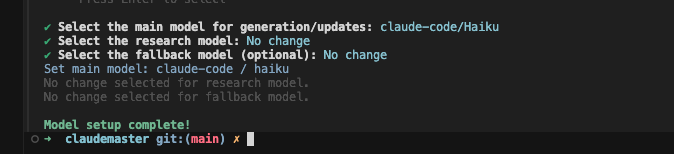
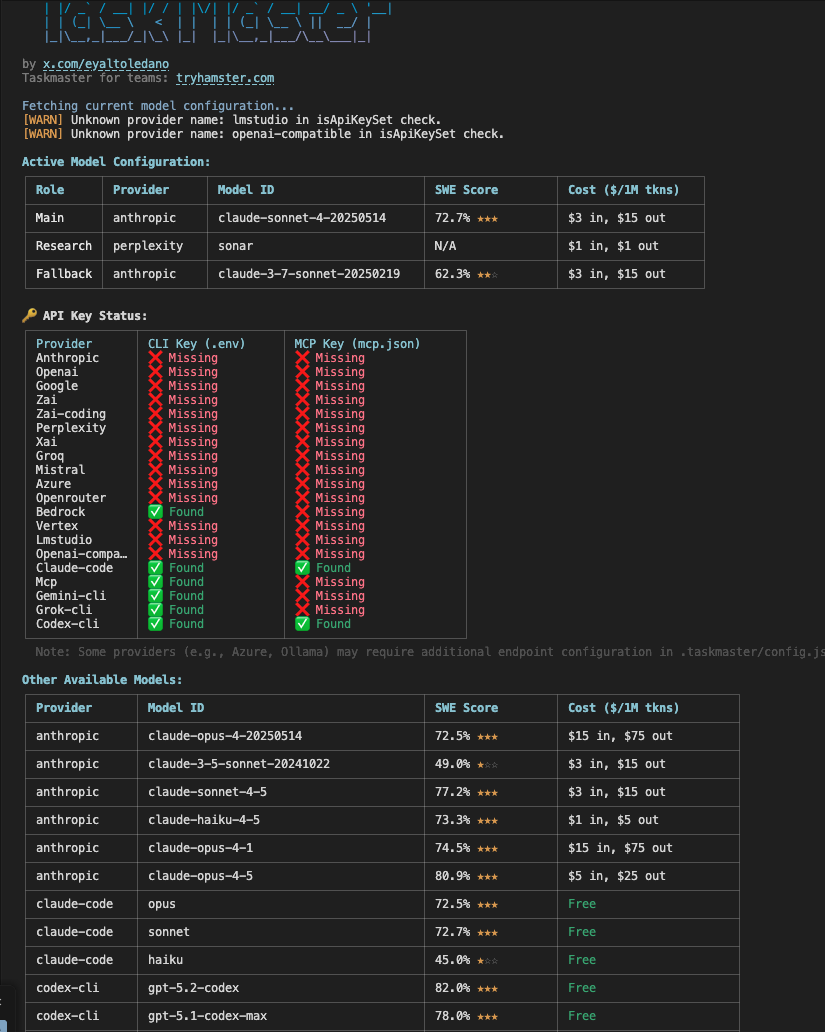
나는 현재 클로드를 유료로 사용중이라 calude-code의/Haiku를 메인 모델로 선택했다. 추후 모델을 다시 선택하고 싶다면 명령어 task-master models --setup 을 입력한뒤 재선택 하면 된다. model을 선택하고 나면 현재 모델은 무엇인지 어떤 모델들이 있는지는 task-master models로 확인 가능하다.
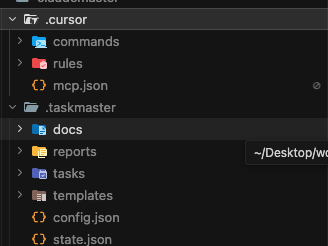
기본적인 셋팅이 끝나면 폴더가 생성된다.
taskmaster폴더는 4개로 나뉘는데 1. docs는 문서 가이드 2.reports는 ai가 만들어준 진행 리포트 3. task는 말그대로 현재 tasks들 4. templates는 요구사항 PRD 탬플릿 파일이 들어가 있다.

taskmaster는 여러 명령에 걸쳐 ai를 활용하는데 이러한 명령을 사용하려면 별도의 api키가 필요하다. cursor폴더내 mcp.json 파일을 열어보면 api키를 적용할수 있는 json이 있는데 이중 사용하는 ai 모델이 있다면 env내에 api 키를 넣어주면 된다. 나같은 경우 클로드 코드를 사용할 것이라 추가하지 않았다. 클로드 코드는 별도의 api키는 필요 없고 cli만 설치하면 된다고 함.
TASK_MASTER_TOLLS는 MCP 서버의 컨텍스트 최적화 환경변수이다. all, standard, core, custom 이 순서대로 토큰 사용량이 줄어드는데 많은 도구를 사용할 필요도 없을거 같고 토큰이 소비 되지 않도록 core(일일 개발 워크플로 사용량)를 선택했다
요구사항 문서 파싱하기
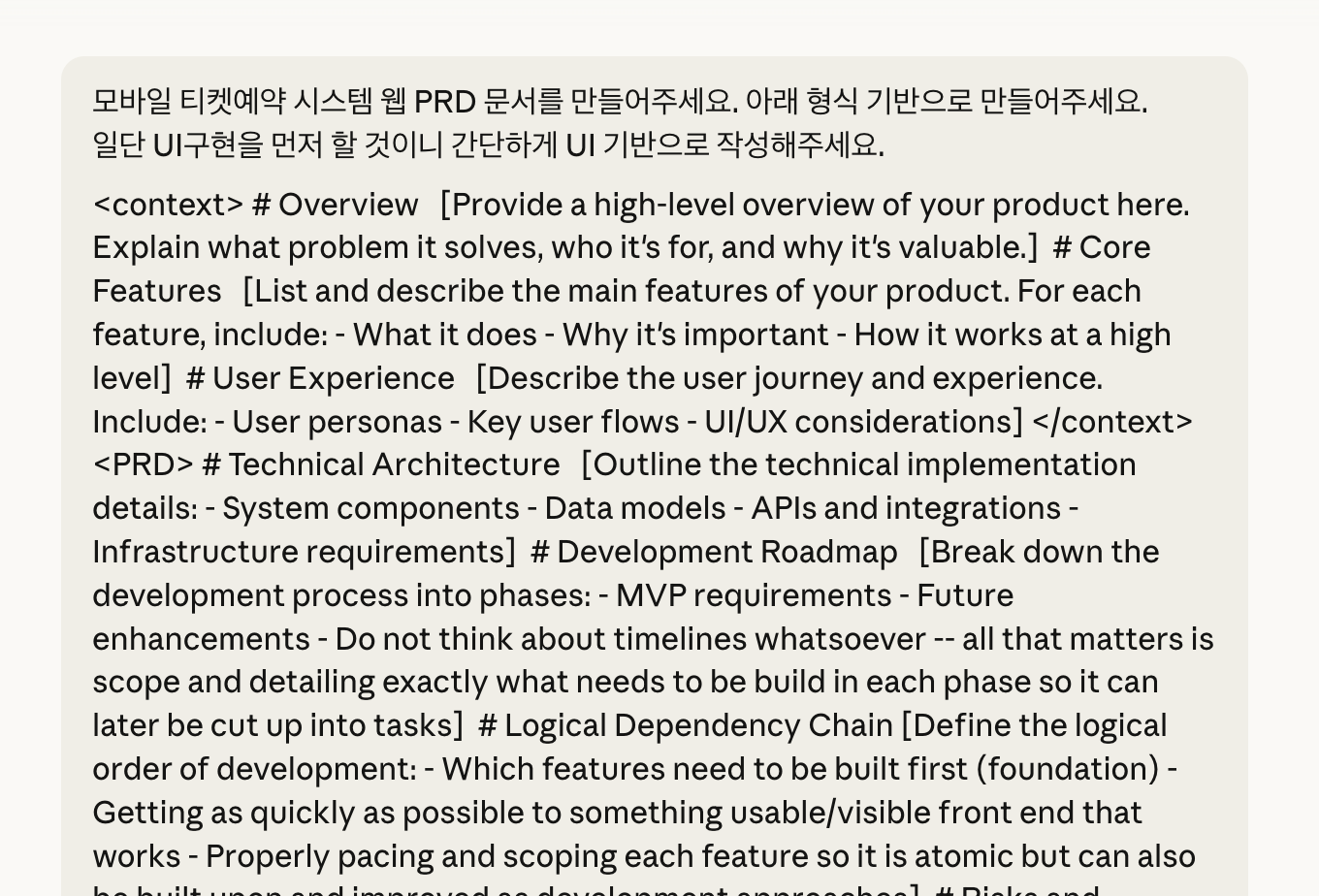
template 폴더에 example_prd.txt 파일이 있는데. PRD 탬플릿 예시 파일이다. 이 파일을 토대로 요구사항 문서를 만들면 된다. 이것도 ai 에게 말하면 된다. 그러면 알잘딱깔센으로 만들어준다. (ㅋㅋ) 당연한거지만 PRD의 문서가 상세할수록 작업 정확도가 높아진다고함.
task-master parse-prd your-prd.txt
ai가 잘만들어준 PRD를 우리는 docs파일에 복붙하고 task-master에게 파싱해달라고 요청하면 된다.

task-master가 PRD를 파싱하여 task를 만들어줬다. 각 task마다의 status와 중요도(priority), 의존성(Dependencies)까지 확인 할 수 있다. 시각적으로 현재 어떤 task를 완료했고 우선순위가 높은지 한눈에 확인 할 수 가있다. 우리는 이 작업들의 복잡성을 분석할 수 있다. task-master analyze-complexity 명령어로 복잡성을 분석한 후 task-list로 확인하면 complexity에 복잡도가 생성된다.
복잡도의 척도는 1~10점으로 평가되고 report/task-complexity-report.json에 복잡도를 평가한 리포트가 생성된다.
		{
			"taskId": 2,
			"taskTitle": "Mock 데이터 구조 및 관리 설정",
			"complexityScore": 5,
			"recommendedSubtasks": 5,
			"expansionPrompt": "Mock 데이터 및 서비스 계층을 체계적으로 구성하세요. (1) TypeScript 인터페이스/타입 정의 완성 (2) 다양한 카테고리의 이벤트 Mock 데이터 생성 (3) 세션 및 좌석 배치도 Mock 데이터 생성 (4) 비동기 Mock 서비스 레이어 구현 (5) localStorage 기반 데이터 저장소 구현",
			"reasoning": "반복적인 데이터 구조 작업이지만 복잡한 로직은 없습니다. TypeScript 타입 정의, Mock 배열 구성, 간단한 서비스 함수 구현만 필요합니다. 다만 데이터 구조가 정확해야 이후 UI 컴포넌트들이 올바르게 작동하므로 신중함이 필요합니다."
		},
comlexityScore가 복잡도 측정 점수이고 recommendedSubtasks가 복잡성의 기준으로 평가된 하위테스크 수이다. 작업에 맞춰 만들어진 프롬프트(expansisonPrompt)도 확인할 수 있다.
서브테스크 생성하기

task-master는 참 친절하다. list를 확인하면 다음 스텝을 알려준다. task-master next는 다음 task를 진행하겠냐? 이고,
task-master expand --id=<id>는 특정 task의 id를 같이 쓰면 그 Task를 기반으로 서브테스크들을 자동으로 확장해준다.
task-master set-status --id=<id> --status=done으로 특정 id Task의 status값을 done으로 바꿔 작업 상태를 완료 상태로 변경 할 수 도 있다.
task-master expand --id=10task-master list --with-subtasks서브 테스크를 생성해보겠다.

10번의 서브테스크를 16개나 생성해줬다. taskmaster가 아니라 개발자가 하나하나 task마다 플랜을 짠다면 그것도 시간소요와 노동이 꽤 큰일인데 taskmaster가 알아서 짜준다니 참 고마운 일 이 아닐수 없다.
Task 실행해서 완료하기
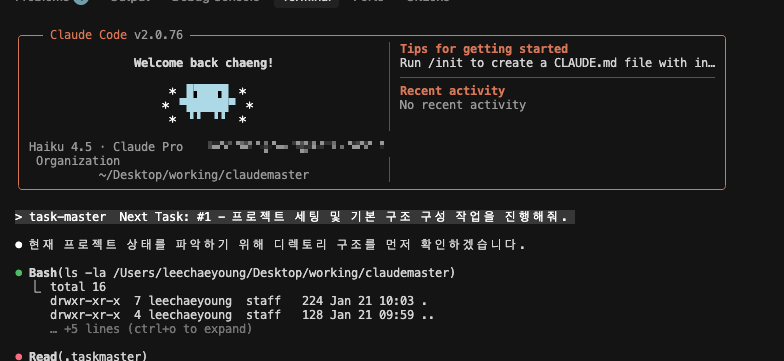

이제 클로드코드한데 가서 Task를 부탁해봤다. Task1 부터 실행해봤다.
클로드코드가 뚝닥뚝닥~~확인하고 알아서 작업할 동안 나는 그냥 기다리면 댐 ㅋㅋ
완성된 결과물을 보니 Task#1의 플랜이었던 프로젝트 세팅과 기본 레이아웃 구조를 완성해줬다. 사실 초반 세팅과 레이아웃이 제일 귀찮으면서 시간 소요가 꽤 드는 작업인데 5분도 안되서 알아서 만들어주니 사용하는 나는 너무 편하다..
설치부터 사용하면서 느낀점은 설치가 일단 너무 간편하다. 업무에서 하나의 기능 로직을 구성할때도 어디서부터 해야하지? 막막할때가 많은데 Taskmaster AI를 활용하게 된다면 그런 생각을 하는 시간부터 절약될거같다. 공식문서에 나온 말 그대로 프로젝트 매니저 같은 느낌.
조금더 체계적으로 개발 task를 진행할 수 있겠다 라는 생각이 들었다.
참고 문서